
Windows + Ubuntu 安装配置更新卸载 TeXLive 指南
前言
之前, 嫌麻烦, 装 TeXLive 只用一条语句
| |
平时用着挺正常的, 但是, 昨日忽然收到更新提示, 2000M+. 于是用 apt-fast 多线程更新, 但是总共速度不到 100k, 也许是因为家里网络原因吧, 所以, 决定重新装 😭
照着之前写的博客, 下载, 安装, 设置环境变量, 更新包又来了一遍, 很顺利, 包括下载镜像文件, 30分钟内搞定.
由于更新到了 2020, 所以 Ubuntu 版的安装指南更新了一下~
Windows 系统
安装
- 下载镜像文件
最新版 Live (该链接可达"距"你最近的镜像仓库), 用校园网下载非常快!
- 安装
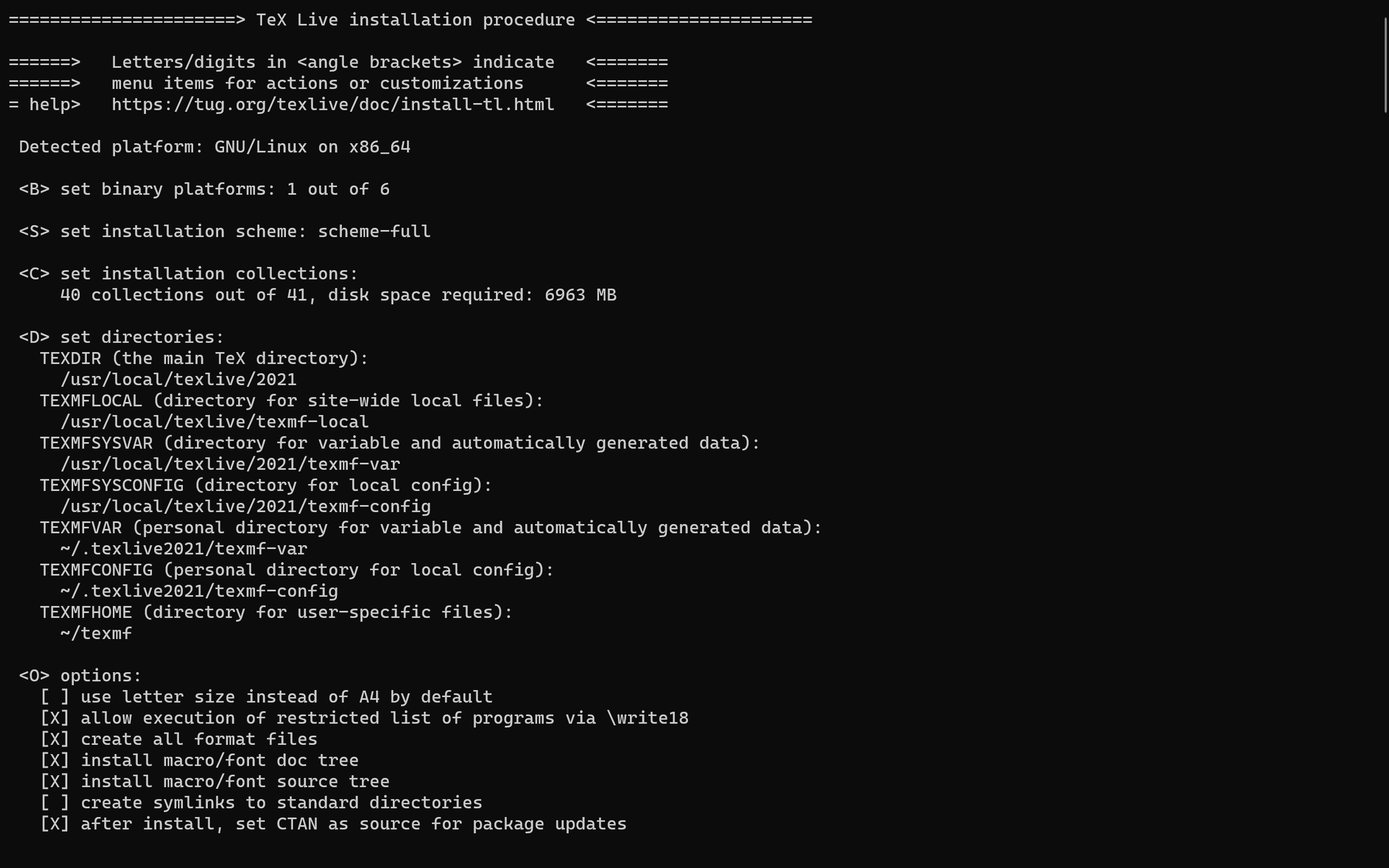
将 .iso 镜像加载至虚拟驱动, 双击 install-tl-advanced.bat 或 install-tl-windows.bat 进入安装界面, 按照下图配置, 不要安装到系统盘!
配置
漫长的等待后, 关闭提示已经安装成功的安装界面, 开始配置环境变量. 进入安装目录, 将 D:\texlive\bin\win32 写入到系统环境变量 PATH 目录下. WIN + R 输入 cmd, 键入xelatex -v, 若结果如下, 则表示安装成功!
更新
进入安装目录, 双击tl-tray-menu.exe, 右下角右击TEX图标, 点击Package Manager, 选择一个源(我选的是清华的源), 进行更新包.
接下来, 就可以快(折)乐(腾)的使用 了! 😝
Ubuntu 系统
安装视频
- YouTube
- bilibili
安装
使用上面相同的链接, 到"距"你最近的仓库下载镜像 Live.
加载镜像文件
| |
- 启动安装程序
| |
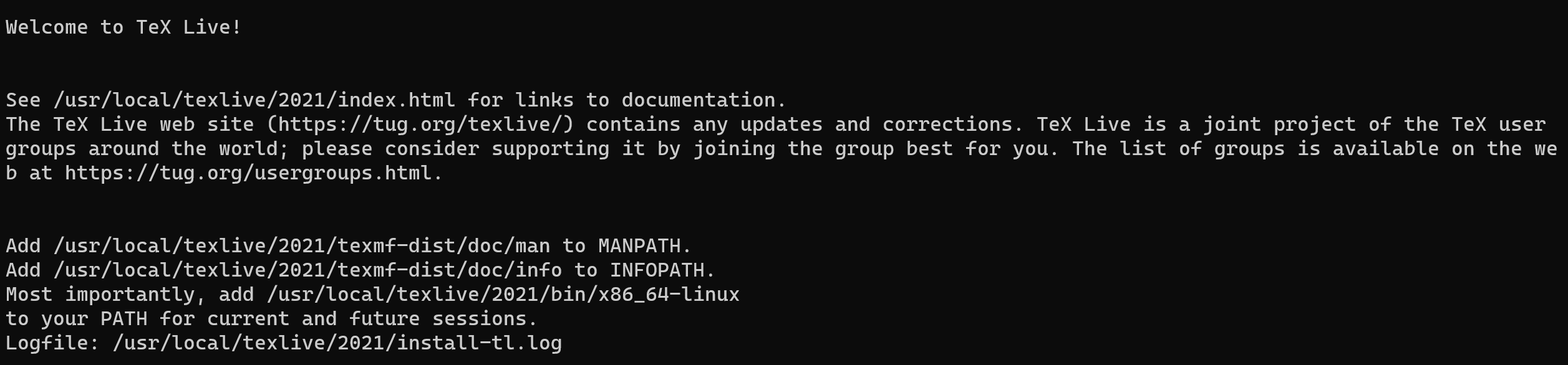
出现选项后,输入 I 直接安装(也可以更改选项). 数分钟后即可安装完成.
- 卸载镜像文件
| |
配置
- 设置环境变量
编辑 /.bashrc,在最后添加(路径以实际为准)
| |
然后 source /.bashrc 即可.
- 安装
perl的tk组件(用于升级包)
| |
- 字体设置(路径以实际为准)
| |
Linux 安装字体1
- 在根目录建立 .fonts 文件夹
1mkdir .fonts
- 将要安装的字体复制到 .fonts 文件夹,执行
1sudo fc-cache -fv
更新
- 更改为国内的源(以清华为例)
| |
若显示 sudo does not find tlmgr, 则需要在 Terminal: sudo visudo
将 /usr/local/texlive/2020/bin/x86_64-linux: 加入 secure_path
- 包及包管理器更新
| |
编辑器选择
在 Ubuntu 上同样可以选择适合大多数人的 TeXstudio, 同样可在官网TeXstudio下载.
本人使用自由软件 Emacs 编辑 .tex 文件, Emacs 在众多好用的快捷键的基础上, 编辑 .tex 文件有很多优势, 比如我之前做的:使用 Emacs 制作 LaTeX 表格
卸载
安装容易, 卸载并不那么容易, 卸载干净更难!
在安装 TeXLive 之前, 要确保机器没有之前安装的残留. 所以要依次执行以下代码:
| |
以上为 TeXLive 2021 为例, 其他版本大同小异
如果还是有安装问题,可以查看 一份简短的关于 LATEX 安装的介绍