
开发环境配置备忘录:Java / Python / Zsh / Git 速查
重新装机或初始化一台新机器时,把常用运行环境理清是一次性投入、长期收益的事情。很多开发问题排查到最后,往往不是代码本身有错,而是路径包含空格、环境变量层叠污染、或是依赖包下载因网络超时失败。
这份备忘整理了 Windows、Linux 与 macOS 下核心开发环境(Java、Maven、Python、Zsh、Git)的标准化安装路径规划与配置方法,重点解决国内镜像源加速与多版本平滑共存。
1. Java / JVM 生态
1.1 目录规划规范(以 Windows 为例)
安装各类运行时(JDK、Maven、Node 等)时,建议避开 C 盘系统盘,并在数据盘(如 D: 或 E:)根目录下建立统一的 env 顶层文件夹:
| |
这样规划有两个直接好处:
- 彻底避开路径空格隐患:Windows 默认安装路径
C:\Program Files\Java\...中的空格,在特定 C/C++ 编译链、老旧 Shell 脚本或跨平台构建工具中极易触发转义失败或参数截断。 - 多版本平滑切换:将所有 JDK 版本平行放入
env\jdk\。后续环境切换仅需改动一次JAVA_HOME的路径名,Path中的配置保持为%JAVA_HOME%\bin永远不需要重新编辑。
1.2 Windows 图文配置
以将 JDK 21 安装至 E:\env\jdk\jdk-21.0.12.1 为例,配置流程分为四步:
步骤一:调出系统属性
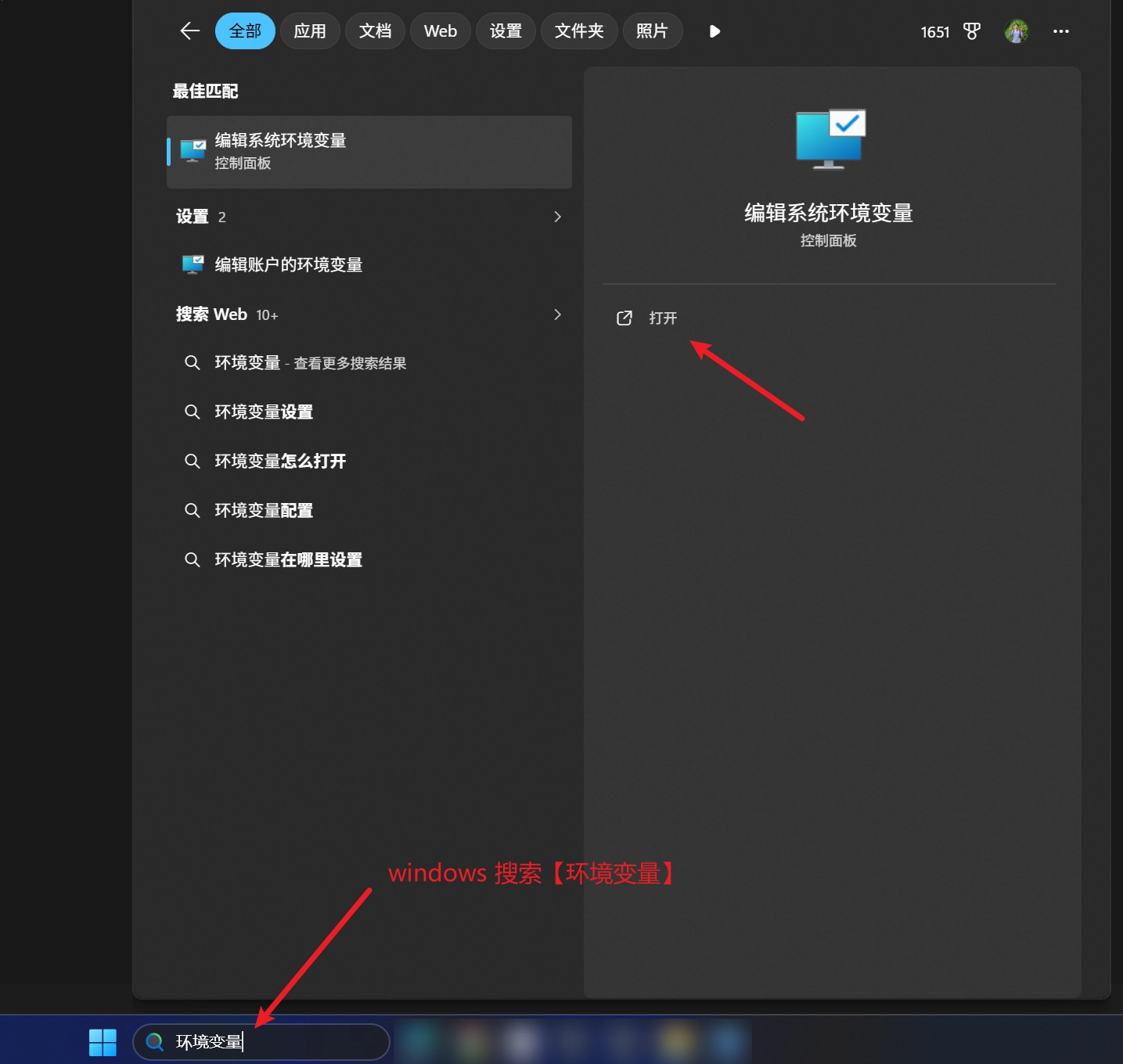
在 Windows 任务栏搜索框输入「环境变量」,选择「编辑系统环境变量」并打开。
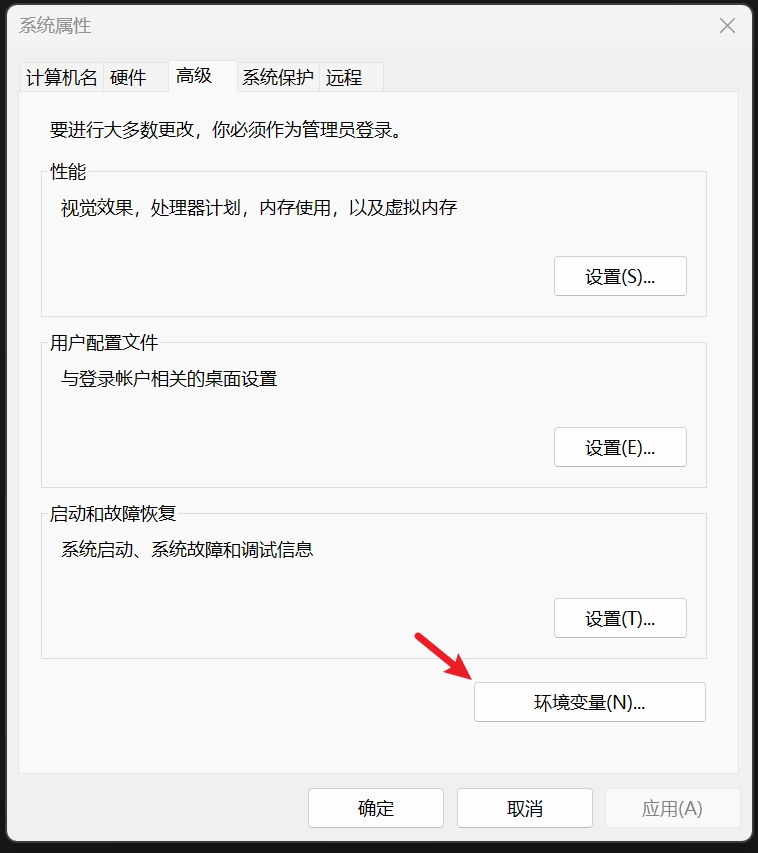
在弹出的「系统属性」窗口中,切换至「高级」选项卡,点击右下角的「环境变量(N)…」。
步骤二:新建 JAVA_HOME 系统变量
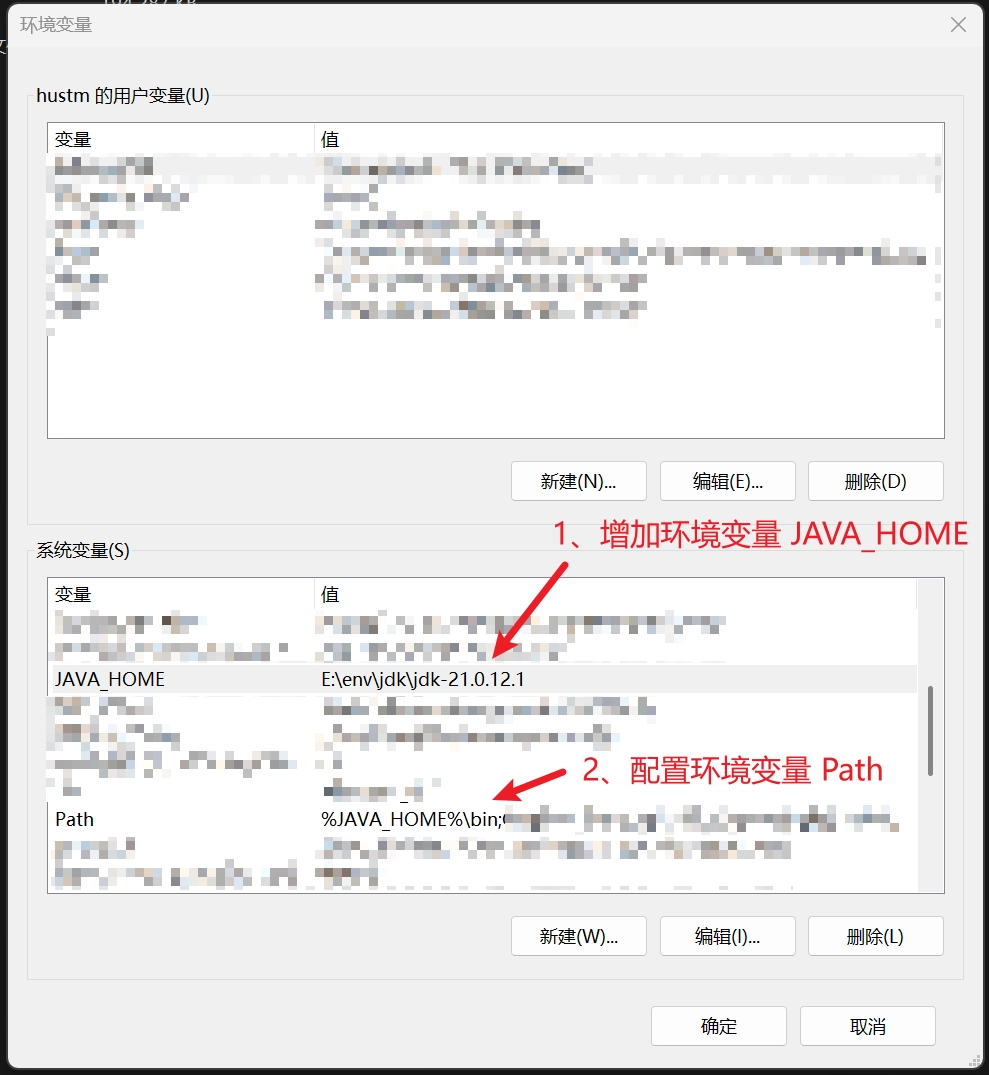
在下方的「系统变量(S)」区域点击「新建」,变量名填入 JAVA_HOME,变量值直接指向目标 JDK 根目录(如 E:\env\jdk\jdk-21.0.12.1)。
注意
JDK 9 以后 Java 运行时已经全面模块化,官方安装包不再附带独立的 JRE 目录。因此早期教程中要求的 JRE_HOME 和 CLASSPATH 均已过时,无须额外添加。
步骤三:在 Path 中引用 %JAVA_HOME%\bin
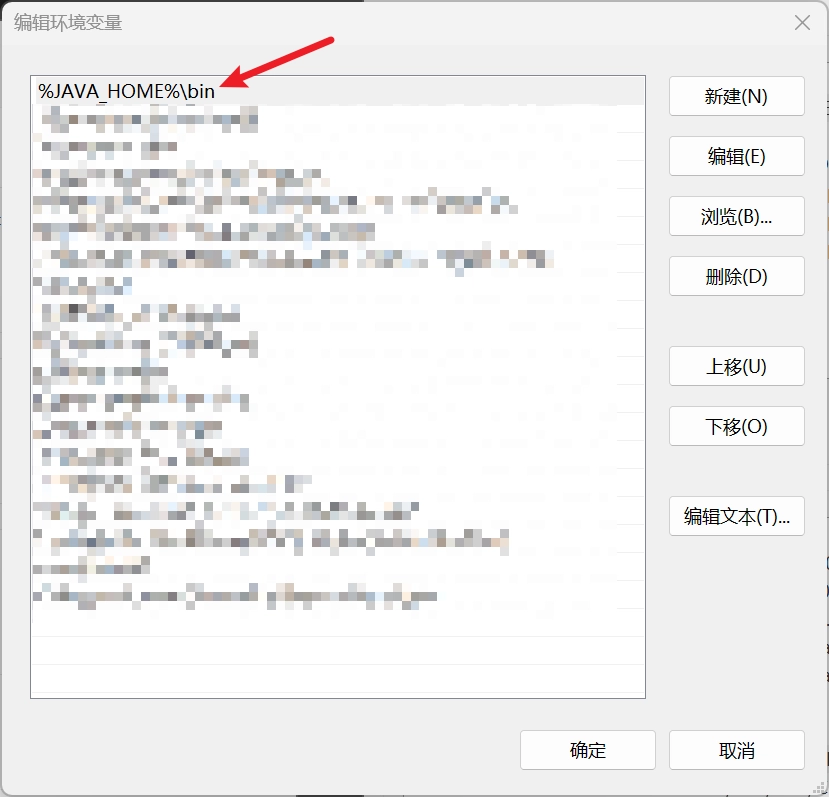
在系统变量列表中双击 Path,点击右侧「新建」,填入:
| |
建议点击「上移」将其调整到前列,防止系统其他软件自带的 Java 路径产生优先级遮蔽。
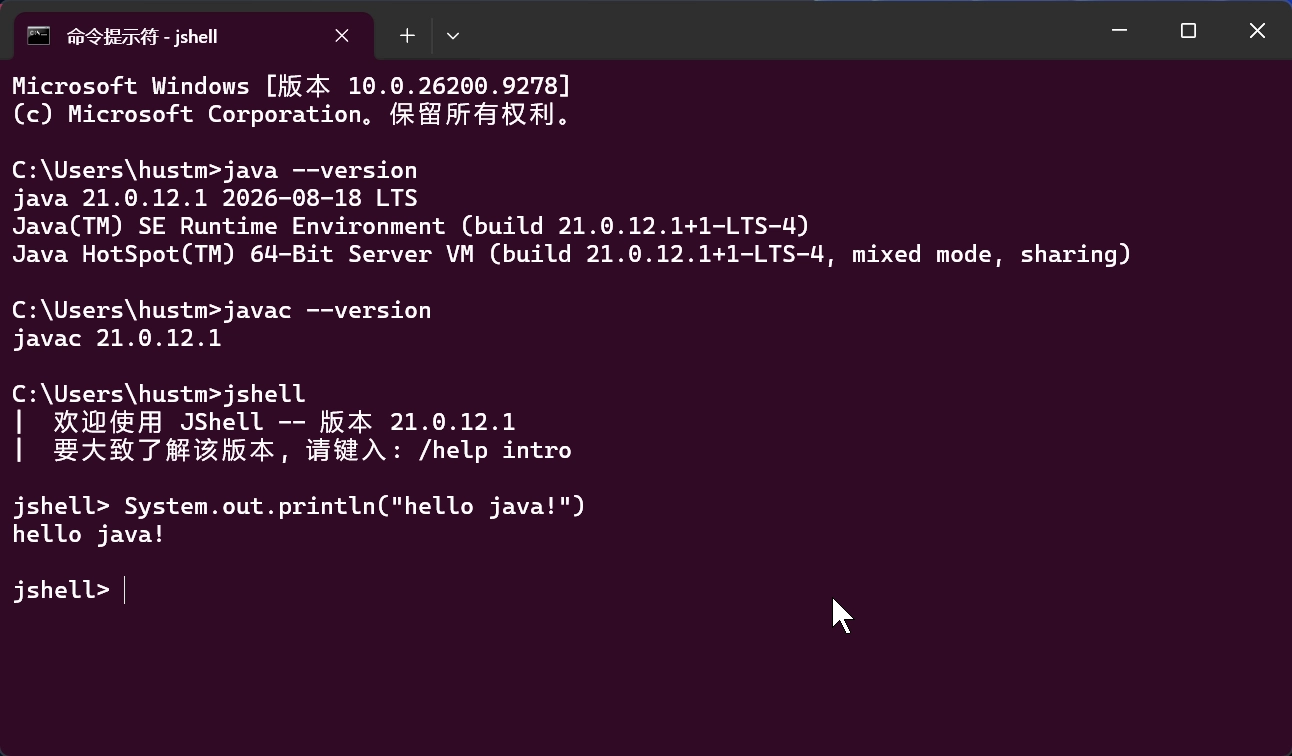
步骤四:终端开箱验证
打开全新的命令提示符(CMD)或 PowerShell,执行版本验证:
| |
也可以直接敲入 jshell 进入交互式 Java REPL 环境:
| |
若能正常输出版本与执行代码,说明安装与环境变量已全部生效。
1.3 Linux / macOS 环境变量与版本切换
在 Linux 或 macOS 下,同样建议在主目录维护清晰的路径(如 ~/env/jdk/jdk-21 或 /opt/env/jdk/)。
编辑 ~/.zshrc(或 ~/.bashrc):
| |
如果平时需要频繁在 JDK 8、JDK 17、JDK 21 之间切换,可在 ~/.zshrc 末尾添加简单的切换别名或函数:
| |
配置后重载文件 source ~/.zshrc,终端敲入 setjdk 17 或 setjdk 21 即可即时切换。
1.4 JDK 国内高速镜像源
- 华为云 JDK 镜像站:repo.huaweicloud.com/java/jdk/(覆盖 Oracle JDK 各主流版本,国内直连极速)
- 清华 Adoptium / Temurin 镜像:开源社区构建的 OpenJDK 优选版本,直连清华源或由
adoptium.net官方渠道获取。
1.5 Maven 构建工具配置
解压至 E:\env\maven\apache-maven-3.9.9(或 Linux 下 ~/env/maven/)。
环境变量:
M2_HOME:指向 Maven 根目录。Path:追加%M2_HOME%\bin(Linux 下为export PATH=$M2_HOME/bin:$PATH)。
阿里云中央仓库镜像加速:
编辑 Maven 安装目录下的 conf/settings.xml,在 <mirrors> 节点内添加公共代理,避免因默认 Maven Central 超时:
| |
2. Python 生态
2.1 包管理器与镜像源配置
配置 Python 开发环境,最耗费时间的是每次装包时的漫长网络等待。现代 pip 已经支持通过命令直接写入用户级配置文件,无须手动查找和新建 pip.ini 或 pip.conf:
| |
阿里云镜像备选:
| |
2.2 虚拟环境工具选型
- 轻量标准项目:推荐自带的
venv:1 2 3 4 5python -m venv .venv # Windows 激活 .venv\Scripts\activate # Linux / macOS 激活 source .venv/bin/activate - 现代极速包管理(推荐):使用 Rust 编写的
uv,安装与解析依赖比原生 pip 快 10~100 倍:1 2 3 4 5# 安装 uv curl -LsSf https://astral.sh/uv/install.sh | sh # 创建环境并安装依赖 uv venv uv pip install numpy pandas - 多 Python 版本隔离与科学计算:参考站内详细记录:Ubuntu 下 Python 开发环境配置指南:版本切换与 PIP 国内源加速。
3. 终端与版本控制
3.1 Zsh 与终端生产力
在 macOS 与主流 Linux 发行版中,Zsh 配合 Oh My Zsh 及精简插件组合可以大幅降低输入长路径和重复命令的心智负担:
- 自动补全:
zsh-users/zsh-autosuggestions(根据历史记录浅灰预填充) - 语法高亮:
zsh-users/zsh-syntax-highlighting(命令正确显绿,错误显红)
完整安装脚本与配置步骤:Ubuntu 安装 Zsh ,配置最强终端。
3.2 Git 关键基础配置
初始化一台开发机后,建议一次性完成以下基础项配置,避免换行符与凭证提示干扰:
| |
常用命令速查备忘:Git 实用命令汇总。